为什么要知道如何修改已保存的窗口配置
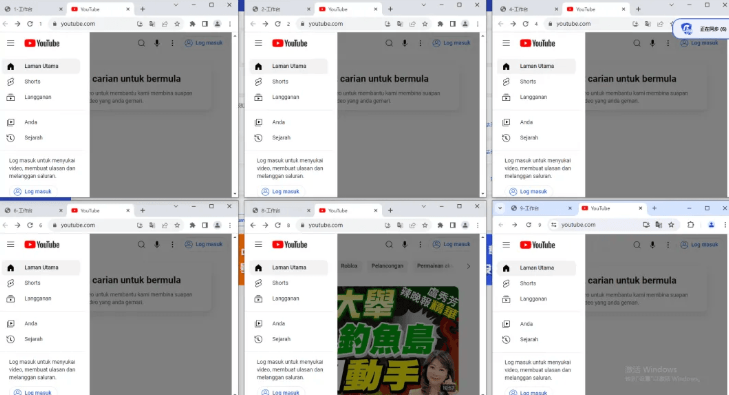
先说为什么这事重要。你把浏览器窗口的布局、标签页组合、浮动工具栏之类配置好后,希望下次启动时能一键恢复同样的工作区,这其实是提升效率的小技巧。但随着需求变化,你会想调整这些已保存的配置:比如把“工作”布局里的窗口尺寸改小,把“写作”布局里去掉某个常驻标签,或者把配置从一台电脑迁移到另一台。
概念拆解(费曼法)
把“已保存的窗口配置”想象成一本存放窗口布置的说明书。说明书记录了每个窗口的大小、位置、所属标签页、是否固定等信息。修改配置有两种路径:一是通过浏览器自带的“编辑器”直接修改说明书;二是打开说明书的源文件(比如 JSON 或 XML)手工改写。前者简单直观,后者更灵活但风险也更高。
关键要素(说明书里通常包含)
- 窗口位置:屏幕坐标或相对锚点。
- 窗口尺寸:宽度与高度。
- 标签页列表:每个窗口内打开的 URL 或标签顺序。
- 分组与布局名:便于识别与切换。
- 其他元数据:是否固定、是否自动隐藏工具栏、最后保存时间等。
常规(图形界面)修改步骤:最安全也最常用
这是适合大多数人的方法,风险低且容易回滚。
步骤一:打开窗口/布局管理
- 在浏览器右上角或主菜单中找到“设置”“工具”或“窗口管理/布局”项。
- 有些版本把它放在“会话”或“工作区”里,名称会略有差别。
步骤二:选择要编辑的保存项
- 在列表中找到你之前保存的配置(名称通常是你命名的,如“工作”“娱乐”等)。
- 点击配置项旁边的“…/齿轮”图标,会弹出编辑选项。
步骤三:编辑与保存
- 常见编辑功能:重命名、调整窗口尺寸(有的界面允许预览)、添加/移除标签、修改是否随窗体恢复。
- 完成后点击“保存”或“应用”。建议先选择“另存为新布局”来保留旧版本,避免不可逆的更改。
步骤四:应用与验证
- 应用配置后,观察窗口变化;如无立即生效,可关闭并重启浏览器或使用“恢复会话/重载布局”功能。
- 如果发现异常(位置不对、标签丢失),立即用“撤销”或加载备份。
高级方法:直接编辑配置文件(适合懂一点技术的用户)
有时你想做的调整超出图形界面所能提供的,例如批量替换 URL、精确指定像素位置,或在多个配置间做批量修改,这时可以手动编辑配置文件。不过请先备份。
查找配置文件
不同操作系统与不同浏览器发行版,配置文件放置位置不完全相同。以下是常见的查找思路与示例路径(以“通常位于”为提示,具体以你安装版本为准):
| 平台 | 典型位置 |
| Windows | %APPDATA%\BitBrowser\Profiles\your-profile\session-*.json 或 C:\Users\用户名\AppData\Roaming\BitBrowser\ |
| macOS | ~/Library/Application Support/BitBrowser/Profiles/your-profile/ 或 ~/Library/Application Support/BitBrowser/session-*.json |
| Linux | ~/.config/bitbrowser/Profiles/ 或 ~/.config/BitBrowser/session-*.json |
注意:上面路径是通用示例,实际位置可能以“配置文件夹名”、“版本号”等不同。安装目录里通常有 README 或 Release Notes,里面会写明具体位置。若浏览器支持“在文件管理器中显示配置文件”功能,优先用该功能定位。
备份很重要
- 先复制整个配置文件夹到安全位置,命名带上时间戳,例如:BitBrowser-backup-20260505。
- 备份后再做任何编辑,出现问题就可以直接还原。
编辑步骤(JSON/XML 的常见处理)
- 用文本编辑器(例如 Notepad++、VSCode、Sublime Text)打开配置文件,确保使用 UTF-8 编码。
- 定位到你想修改的部分,例如某个 layout 的对象:通常包含 windowBounds、tabs、name 等字段。
- 修改字段后保存,注意语法正确——逗号、引号和括号都必须匹配。
- 再次启动浏览器或使用“重新加载配置”功能,使修改生效。
示例(概念化的 JSON 片段)
| { “layouts”: [ { “name”: “写作”, “windows”: [ { “x”: 100, “y”: 80, “width”: 1200, “height”: 800, “tabs”: [“https://doc.example.com”, “about:blank”] } ] } ] } |
上面这个示例仅用来说明字段含义,真实配置文件可能更复杂并带有元数据与时间戳。
导入/导出与跨设备同步
如果你想把某台机器上的布局带到另一台电脑,最好使用浏览器自带的导出/导入或同步功能。导出通常会生成一个.json 或 .layout 文件,导入方只需选择该文件并确认覆盖或另存为新布局。
- 导出:在布局管理里选择导出,保存为文件。
- 导入:在另一台设备上通过导入选项加载文件,或直接把备份的配置文件复制到配置目录。
- 同步:如果浏览器支持账户同步,登录同一账户并启用布局/会话同步即可自动在多设备间保持一致。
常见问题与排查策略
改配置时常见的毛病和它们的解决办法——像修车那样一步步排查。
问题:修改后没有生效
- 排查点:是否保存了修改?是否编辑了正确的配置文件?是否需要重启浏览器?
- 修复:确认已保存,重启浏览器,或在设置里执行“重新加载布局”。
问题:布局加载后窗口位置不正确(尤其是多显示器环境)
- 排查点:目标坐标是否在当前可用显示器范围内?如果保存时电脑有多个显示器,迁移到单屏时可能超出可见范围。
- 修复:手动拖动窗口回可见范围并重新保存布局;或在配置文件中修改坐标为更保守的值。
问题:标签页丢失或 URL 被替换
- 排查点:是否用错了备份版本?是否同步冲突导致覆盖?
- 修复:从备份恢复丢失的配置,检查浏览器历史记录或最近关闭的标签来找回 URL。
问题:编辑配置文件后浏览器崩溃或无法启动
- 排查点:配置文件语法是否出错?缺少逗号或引号?
- 修复:用备份还原原始配置文件;必要时删除或重命名配置文件夹,让浏览器以默认配置启动,然后再导入正确的配置。
一些小技巧和注意事项(实践经验)
- 养成版本化备份习惯:每次做出重要修改时都另存一份备份,文件名带日期和简短说明。
- 用“另存为”替代直接覆盖:GUI 编辑时优先选择另存为新布局,便于回退。
- 协调多设备:在一台设备上编辑并确认无误后再同步到其它设备,减少冲突。
- 记录关键元数据:如果你手动编辑 JSON,建议在注释或旁边记录“这是哪个布局,修改时间和原因”。
- 多显示器环境考虑:保存布局前,先把目标窗口放在主显示器上并以相对位置(比如居中)保存,以便在不同分辨率下也能适应。
示例场景:我把“会议”布局改成双屏兼容版
举个实际点的例子:之前你在 2560×1440 的双屏系统上保存了“会议”布局,窗口完全展开在两块屏幕之间。现在你在笔记本上查看,发现恢复时很多窗口被丢到屏幕外。解决办法是:
- 在双屏环境中,把每个窗口先缩小并移回主屏幕中心,然后新建一个名为“会议 – 单屏兼容”的布局并保存。
- 或者手动编辑配置文件,把 x/y 值修改为更保守的数值(例如从-1920改成100),再保存并导入到笔记本。
如果实在找不到配置或界面没有对应功能怎么办
有时候界面看上去没有“导出/编辑”之类的选项,或者你用的浏览器版本很极简。别慌,这里有几个可行路径:
- 检查“帮助”或“关于”菜单,里面通常有“查看配置文件夹”或“故障排查”工具。
- 在安装目录或用户配置目录下搜索关键词(如 layout、session、workspace)来找相关文件。
- 查阅软件的发布说明或社区论坛,常有人贴出配置文件结构与示例。
- 如果是企业版或定制版,联系 IT 管理员获取修改权限或导出工具。
表:快速参考操作一览
| 需求 | 首选方法 | 备选/说明 |
| 快速改名或删减标签 | GUI 的布局管理 → 编辑 | 操作简单、安全 |
| 精确修改坐标或批量替换 URL | 编辑配置文件(备份后) | 需要文本编辑器与语法检查 |
| 跨设备迁移 | 导出/导入 或 同步 | 优先使用导出文件或账号同步 |
| 配置损坏导致无法启动 | 还原备份或重置为默认 | 若无备份,删除配置文件夹让程序重建 |
有一点别忘了:无论用 GUI 还是文件方式,操作前先备份永远不会错。很多人都是因为“没备份”而被迫重来,所以养成习惯,哪怕只是复制一份文件到桌面,也比事后懊悔要好。
尾声:一点零碎的个人感受
说到底,这类设置就是时间和细心的游戏。我自己也碰到过把布局保存得不合适,然后不得不一项项手动改回去的窘境——那种感觉像整理弄乱的书架。慢慢你会摸索出一套属于自己的命名、备份与迁移流程,日常工作也会顺手多了。改配置不是一次性的事,偶尔调整、备份、归档,最终会变成稳定的工作习惯。