先把概念讲清楚:为什么要这样做
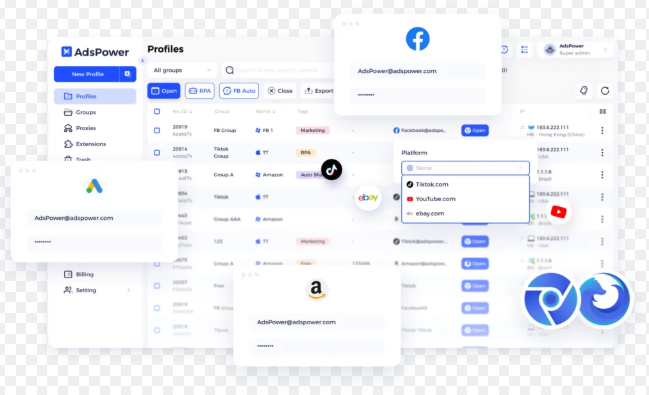
先想清楚两点:一是“一个浏览器进程通常共享同一套代理设置”,二是“要让不同窗口用不同代理,就要让它们看起来像不同的浏览器进程或不同的运行上下文”。换句话说,就是把每个窗口隔离开来,给每个“隔离体”分配单独的代理规则。
为什么单纯在设置里切换不够
- 很多浏览器的代理设置是全局的,切换一次影响所有窗口。
- 扩展能在标签页层面切换,但多数扩展无法做到完全隔离,且受限于浏览器的扩展 API 权限。
- 企业级场景或批量操作时,手动切换效率极低,容易出错。
可选的四种实现路径(从简单到专业)
- 命令行+独立用户数据目录(最直接,对Chromium系非常有效)
- 使用 PAC(Proxy Auto-Config) 文件,按 URL 或端口分配代理
- 系统/第三方路由工具(Proxifier、ProxyCap 等),按进程或端口转发
- 自动化脚本(Selenium、Playwright),编程式批量启动带代理的浏览器上下文
方法对比(简明表格)
| 方法 | 优点 | 缺点 |
| 独立 user-data + –proxy-server | 稳定、窗口级别隔离、易脚本化 | 需要为每个实例指定不同用户目录,磁盘占用增加 |
| PAC 文件 | 灵活按域/端口路由,集中管理 | PAC 逻辑写错会影响全局,调试略麻烦 |
| 系统/第三方路由工具 | 能按进程、端口或应用路由,适合非Chromium应用 | 通常付费,设置复杂,对 HTTPS 处理需注意证书 |
| 自动化脚本(Selenium/Playwright) | 可批量、可编程、适合大量并发窗口 | 需要开发工作,运行环境复杂 |
实操一:基于 Chromium 的命令行启动(适用于比特浏览器若为 Chromium 内核)
思路是:每个窗口用不同的用户数据目录(user-data-dir),同时通过 –proxy-server 参数传入代理。这样系统认为这是不同的浏览器实例,各自独立。
Windows 示例
假设浏览器可执行文件位于 C:\Program Files\BitBrowser\bitbrowser.exe,准备两个不同的配置目录:
- 为第一个窗口创建目录 C:\BBProfiles\profile1
- 为第二个窗口创建目录 C:\BBProfiles\profile2
然后分别用命令行启动:
“C:\Program Files\BitBrowser\bitbrowser.exe” –user-data-dir=”C:\BBProfiles\profile1″ –proxy-server=”socks5://127.0.0.1:1080″
“C:\Program Files\BitBrowser\bitbrowser.exe” –user-data-dir=”C:\BBProfiles\profile2″ –proxy-server=”http://203.0.113.10:3128″
注意:如果浏览器默认会把新窗口合并到已运行进程,请确保 user-data-dir 不同并加上 –new-window(若支持),或直接多次运行可执行文件。
macOS / Linux 示例
macOS(假设应用名为 BitBrowser)可以用:
open -n -a “/Applications/BitBrowser.app” –args –user-data-dir=”/tmp/bb_profile1″ –proxy-server=”socks5://127.0.0.1:1080″
Linux 下直接调用可执行文件:
/opt/bitbrowser/bitbrowser –user-data-dir=”/home/user/.bb_profile1″ –proxy-server=”http://203.0.113.10:3128″
常见问题与解决
- 配置目录权限问题:确保用户对目录有读写权限,否则浏览器会拒绝启动或创建新目录。
- 扩展/插件不会自动安装到新 profile:若需扩展功能,要在该 profile 下手动安装或把扩展复制过去。
- 证书与 HTTPS:若代理为中间人代理(如用于抓包),需要在 profile 中添加信任证书。
实操二:使用 PAC 文件按规则分配代理(适合规则化路由)
PAC 文件是一个 JavaScript 函数 FindProxyForURL(url, host),返回代理字符串。优点是灵活,可以根据域名、端口甚至时间判断走哪个代理。
示例 PAC(简单版)
下面是一个基础示例(把内容保存为 proxy.pac 并用 –proxy-pac-url=file:///path/proxy.pac 指向它):
function FindProxyForURL(url, host) { if (shExpMatch(host, \”*.example.com\”)) return \”PROXY 203.0.113.10:3128\”; if (shExpMatch(host, \”*.internal\”)) return \”DIRECT\”; return \”SOCKS5 127.0.0.1:1080\”; }
Chrome/Chromium 启动时可加参数 –proxy-pac-url=”file:///C:/path/proxy.pac” 或在系统代理里指定 PAC URL。
实操三:系统或第三方路由工具(按进程/端口分流)
当浏览器本身不支持进程级代理,或你希望对非 Chromium 应用也生效,第三方工具很有用。工具如 Proxifier(Windows/macOS)、ProxyCap 等可以按进程名、端口、目标地址来路由。
- 优点:不需要修改浏览器启动参数,可对任意应用生效。
- 缺点:通常付费,HTTPS/证书处理需注意,部分高级功能需要熟悉规则写法。
实操四:使用自动化框架批量管理(适合测试或大规模并发)
如果你的目标是同时启动几十、上百个窗口并且每个带不同代理,手动并不现实。这时用 Playwright 或 Selenium 更高效:它们能为每个浏览器上下文设置代理并管理会话。
思路(伪代码)
用 Playwright,大致流程是:创建浏览器 -> 为每个 context 指定代理 -> 在每个 context 中启动页面。优点是可以把 cookie、本地存储等隔离开来。
示例思路:
- 读取代理列表(代理1、代理2、…)
- 循环:为每个代理创建一个 browserContext,传入 proxy 配置
- 在 context 中打开页面并执行自动化任务
一些实用小贴士(经验总结,别跳过)
- 磁盘空间规划:每个 profile 会生成缓存、Cookies 等,长期运行会占明显空间,定期清理。
- 代理健康检查:批量启动前先对代理做可用性检测(连通性、延迟、IP 判定),避免大量无效实例浪费资源。
- 证书和 HTTPS:如果代理对 HTTPS 做中间人,需要在每个 user-data-dir 中导入相应 CA,否则会出现证书错误。
- 并发数控制:浏览器实例很多时,CPU/内存会迅速被消耗,建议限制并发并使用无头模式或精简插件。
- 日志与监控:记录每个窗口对应的代理、profile 路径、启动时间,出现问题时好追溯。
常见故障排查清单
- 窗口仍共享代理:检查是否确实使用了不同的 user-data-dir,或浏览器是否有单实例限制。
- 代理不可用:用 curl 或 telnet 先验证 host:port 可达。
- 页面加载证书错误:确认代理是否做了 HTTPS 解密,是否需要导入 CA 证书。
- 扩展失效或异常:扩展需要在对应 profile 下安装,或有权限限制。
行文到这里,脑子里还有点零散的提示:如果你只是偶尔需要两个不同代理的窗口,手动创建两个 profile 再分别启动就够了;如果要稳定批量运行,先把自动化脚本写好,配一套代理健康检测和日志体系,会省很多后续维护时间。嗯,别忘了测试环境先试小规模,确认代理策略、证书和磁盘配额都合适,再放大规模去跑。