先弄清楚:Cookie是什么,自动填写靠的是什么
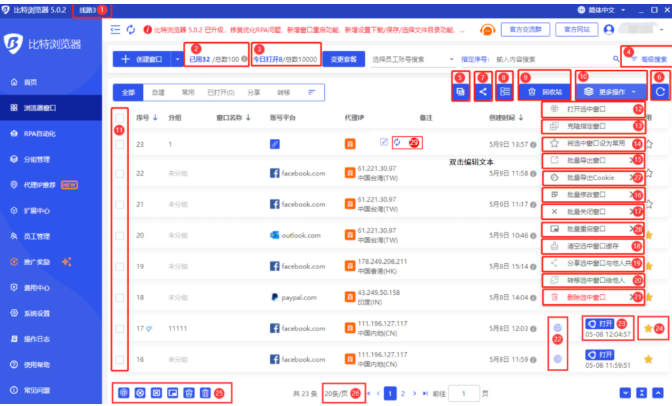
把Cookie想象成网站给你的一串“钥匙”和“身份证明”。当你第一次在某个站点登录或做了某些设置,站点会在你的浏览器上放一段小数据(Cookie),下次再访问时,浏览器会把那段数据带回去,网站就知道你是谁、记得你的偏好。
比特浏览器的Cookie自动填写,本质上就是在满足同源和安全策略时,自动把这些“钥匙”带到对应的域名上,省去你每次手动粘贴或登录的步骤。
一步步操作(最实用的顺序)
1. 打开浏览器设置并定位相关选项
- 打开比特浏览器,点击右上角的菜单(通常是三条横线或三点)。
- 进入 设置,找到 隐私与安全 或类似命名的页面。
- 在隐私项里,查找 网站设置、Cookie 与网站数据、或 自动填写/表单 的选项并进入。
2. 启用保存与自动填写功能
- 确保“允许网站保存和读取Cookie”已开启。
- 如果有“自动填写表单”或“记住登录状态/保持登录”的开关,也一起打开。
- 注意第三方Cookie设置:某些站点的功能需要第三方Cookie,按需开启或为特定域名添加例外。
3. 使用流程:访问、登录、确认保存
- 打开目标站点并完成一次正常登录或设置操作。
- 浏览器通常会弹出“是否保存Cookie/登录信息/密码”的提示,选择“保存”或“允许”。
- 下次访问相同域名时,浏览器会自动注入对应的Cookie,实现自动登录或保留会话。
如果想手动导入/导出或细粒度控制
比特浏览器通常提供内置的Cookie管理界面,也支持通过扩展来做更强的导入导出、编辑和定期清理。
- 在设置里找到“Cookie与站点数据管理”进入后,可以查看某个域名的Cookie、手动删除或导出。
- 如果浏览器支持导入/导出为文件(比如JSON或文本格式),可以备份重要Cookie,迁移到另一台设备或恢复会话。
- 高级用户可以安装受信任的Cookie管理扩展,实现批量导入/导出、脚本化操作等。
常见问题与排查(别慌,按这个流程来)
问题:保存了但不自动登录
- 确认域名完全匹配(子域名或www 有差异可能不匹配)。
- 检查Cookie是否被标记为Secure或HttpOnly:Secure要求HTTPS,HttpOnly无法通过前端脚本读取但对自动登录无妨。
- 浏览器隐私模式、扩展或防跟踪设置可能阻止Cookie写入或发送。
问题:登录后提示需要再次验证
- 站点可能使用短期会话Cookie并配合服务器端策略强制重新认证。
- 检查是否存在定时清理Cookie或“退出后清理”设置。
问题:导入的Cookie无效
- 格式不对或关联域名不匹配是常见原因。
- 有些Cookie绑定IP/设备或含有时间戳,导入后可能已过期。
安全与隐私注意事项(必须知道)
Cookie很方便,但它也意味着凭证放在你的设备上。这里有几个实用建议:
- 只在受信任设备上启用自动保存。公用电脑不要保存Cookie或开启自动填写。
- 使用例外列表。把银行、支付、重要公司系统等设为不自动保存或不允许第三方Cookie。
- 定期备份重要Cookie并设置加密存储。导出文件后妥善保管,不要放在公开云盘。
- 开启双因素认证。即便Cookie被盗,有额外的验证也能保护账户。
和扩展配合:什么时候用扩展更好
比特浏览器自带的功能够日常使用,但如果你需要更灵活的操作,可以选用扩展:
- 批量导入导出、批量删除特定域Cookie。
- 为测试或开发临时注入任意Cookie(注意安全风险)。
- 更细粒度的自动化规则,比如只在特定时间或特定网络下自动填充。
速览表:常用设置位置与含义
| 设置项 | 位置/名称 | 作用简述 |
| 允许保存Cookie | 隐私与安全 → Cookie | 控制是否允许网站写入Cookie |
| 第三方Cookie | 隐私设置或站点例外 | 决定是否允许跨站点的Cookie行为 |
| 自动填写/表单 | 自动填写或表单管理 | 保存表单数据和登录信息的开关 |
| Cookie管理 | 网站设置 → 查看所有Cookie | 查看、删除、导出或导入Cookie |
小技巧与那些“我没想到”的事儿
- 遇到登录异常,先开个隐身窗口试试,看是不是某个扩展或缓存问题。
- 如果站点频繁踢出你,试着把Cookie的域名缩小或扩大到包含子域名的设置。
- 用浏览器自带的“网站权限”功能,可以对单个站点做更精细的策略,不影响全局体验。
- 迁移到新设备时,导出Cookie可以快速恢复会话,但很多站点对迁移有保护机制,耐心点。
举个简单的例子(一步步按着做)
假设你在example.com登录一次,按下面简短流程操作:
- 打开比特浏览器,设置→隐私与安全→确认“允许保存Cookie”。
- 访问https://example.com,正常登录,看到提示“是否保存登录”时选择保存。
- 关闭标签,再重新打开example.com,应该会自动进入登录状态。如果没有,检查域名匹配和扩展阻拦。
好吧,就先写到这儿——头脑里还有些零碎的点想补,但先把这些关键步骤和注意事项给你了,按着做一遍一般就能顺溜起来。想要我把具体菜单截图步骤化或按你当前的比特浏览器版本列出精确路径也行,不过你得告诉我版本号和平台(Windows、macOS、Android或iOS)。